PRODUCTS & SOLUTIONS

製品・ソリューション

OdooとNetSuiteの数字をグラフにし、AIが要点を文章で解説します。NetSuiteでは、短期間で本稼働させる導入サービスと、経理と現場の手作業を減らすアドオンもご用意しています。

3つの分野で、6つの製品

Odoo・NetSuiteで使えるAIソリューションが2製品、NetSuite向けの導入サービスが1つ、NetSuiteの業務を自動化するアドオンが3製品です。

お困りごとから探す

お困りごと 製品
OdooやNetSuiteの数字確認と、会議資料づくりに時間がかかる Barometer →
資金が足りなくなる月や、値上げの影響を先に知りたい Lighthouse →
NetSuiteを短期間で、費用の見通しを立てて導入したい 快速導入 →
入金の消込と、振込手数料・端数の処理に時間がかかる 自動入金消込 →
輸入の諸掛を手作業で配賦していて、原価が正確でない CPC 輸入諸掛機能 →
紙の伝票と手入力で、在庫の数字がずれる・遅れる Android用スキャン機能 →
01 AIソリューション Odoo NetSuite 業務ダッシュボード+AI

Barometer:業務ダッシュボード+AIで、会社の調子をひと目で

OdooやNetSuiteの数字を読み取り専用で取り込み、20種類のグラフに並べます。グラフを押すと、AIが要点を文章で解説します。経営層や部門長が、毎朝や会議の前に開く画面です。

こんな課題に
  • 毎朝の数字確認に時間がかかる
  • 会議前の資料づくり
  • 数字の定義が人によって違う
20種類 損益・資金・取引・顧客のグラフ
3か月先 資金の見込みまで表示
読み取り専用 ERPには書き込まない
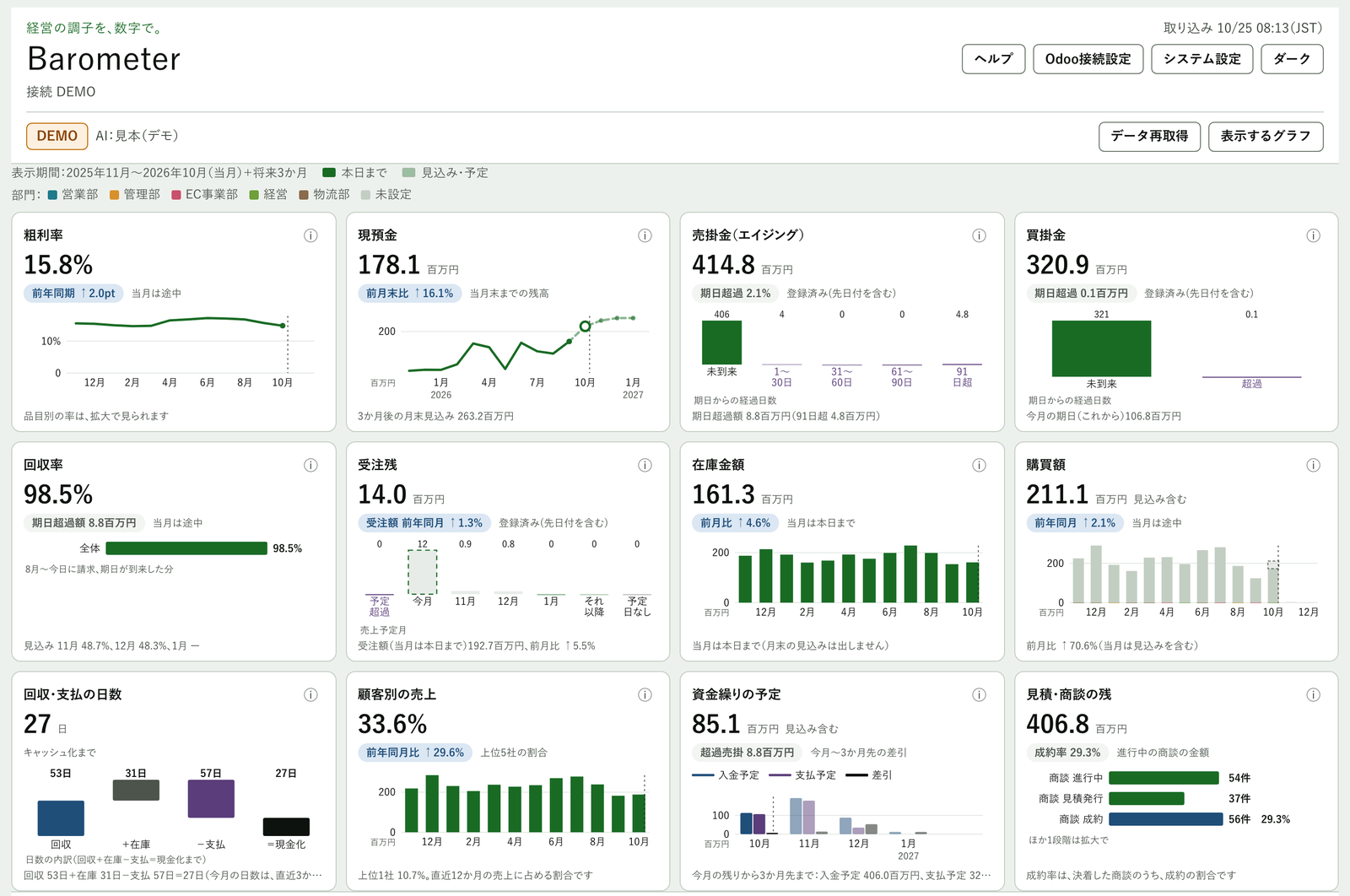
 Barometerの基本ページ。粗利率、現預金、売掛金など12個のグラフが並ぶ画面 基本ページ:12個のグラフで会社の調子を見渡す(デモ環境・架空の会社のデータ。Odoo版の画面)

20種類のグラフ

損益7、資金6、取引・在庫・案件4、顧客と営業3。基本ページには12個を自動で選んで並べます。

見込みまで重ねて見る

当月は実績に見込みを重ね、資金は入金と支払の予定から先3か月まで見通します。

押して掘り下げる

グラフを押すと拡大パネルへ。部門・顧客・品目などに切り替え、定義と見方も読めます。

AIが要点を解説

数字は製品の計算で確定し、AIは文章だけを作ります。文中の数字は表示の前に照合します。
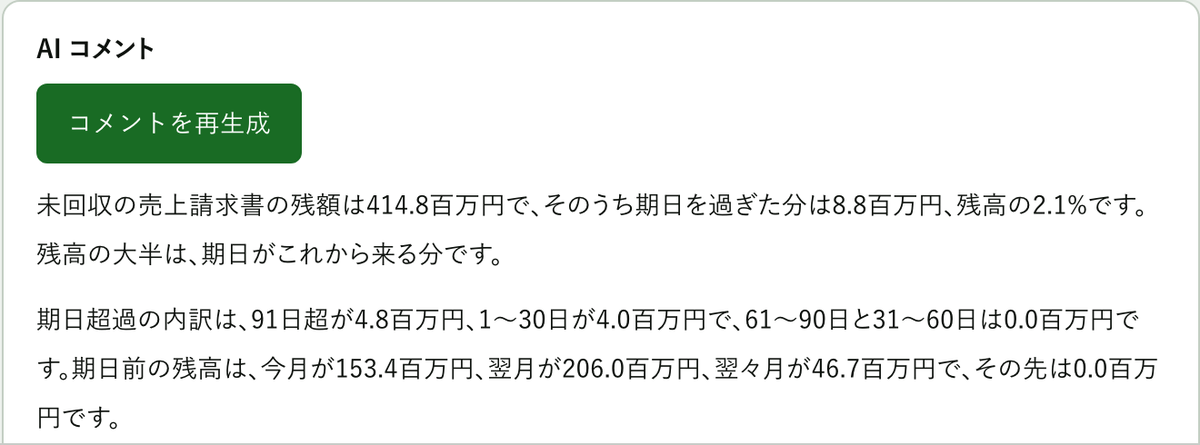
 売掛金のグラフについてAIが期日超過の内訳を文章で解説している画面 AIコメント:グラフを押したときに作り、数字を照合できた文だけを表示
20種類のグラフ一覧
分野 グラフ
損益(7) 売上、費用、営業利益、粗利率、粗利額、費用の内訳、販管費率
資金(6) 現預金、売掛金(エイジング)、買掛金、回収率、回収と支払の日数、資金繰りの予定
取引・在庫・案件(4) 受注残、在庫金額、購買額、案件の見積粗利率
顧客と営業(3) 顧客別の売上、新規顧客の数、見積と商談の残
活用の場面
確かめたいこと 見るグラフ
今月の売上は着地するか 売上、受注残
お金は足りているか 現預金、資金繰りの予定
回収は順調か 売掛金(エイジング)、回収率
支払の山はいつか 買掛金、購買額
売上は偏っていないか 顧客別の売上
先の売上の種はあるか 見積と商談の残、新規顧客の数
01 AIソリューション Odoo NetSuite 経営分析+AI

Lighthouse:経営分析+AIで、掘り下げ・予測・試算から次の打ち手を決める

全社の4つの経営指標から、財務・資金・販売・購買・在庫の各分野へ掘り下げられます。6か月先の予測、条件を動かす試算、同業との比較をもとに、次の打ち手を決められます。AIが分析コメントを添えます。

こんな課題に
  • 資金が足りなくなる月を先に知りたい
  • 数字の変化に早く気づきたい
  • 値上げや調達コストの影響を試算したい
6か月 資金繰りと売上の予測
7条件 営業利益のシミュレーター
21本 決算と管理会計のレポート
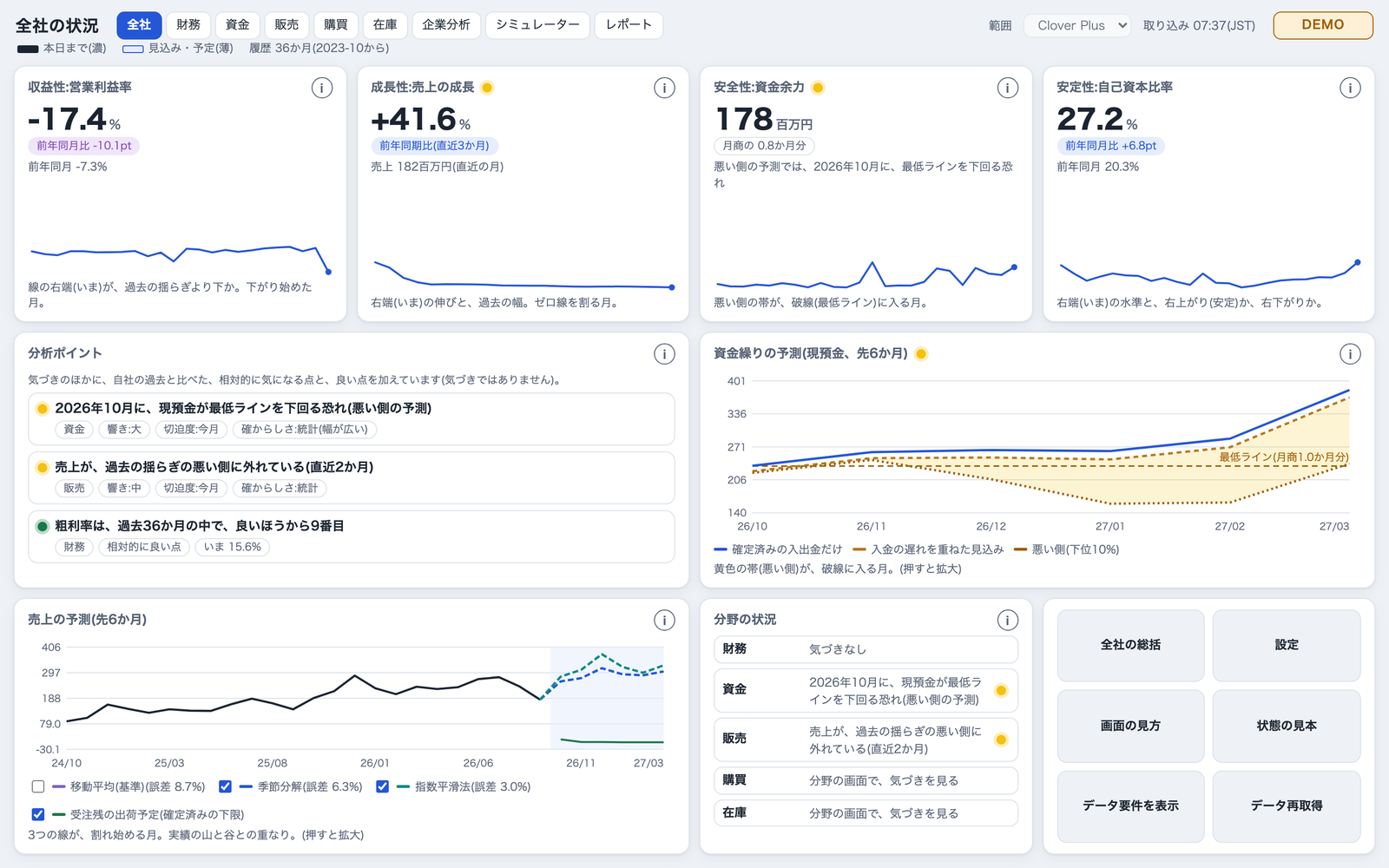
 Lighthouseの全社画面。収益性・成長性・安全性・安定性の4指標、分析ポイント、予測が並ぶ 全社の画面:4つの指標、分析ポイント、予測(デモ環境・架空の会社のデータ。Odoo版の画面)

全社から分野へ掘り下げ

収益性・成長性・安全性・安定性の4指標から、財務・資金・販売・購買・在庫の各分野へ。

先を見て、早めに気づく

資金繰りと売上を6か月先まで予測します。自社の過去の変動幅から外れた指標があれば知らせます。

試算で決める

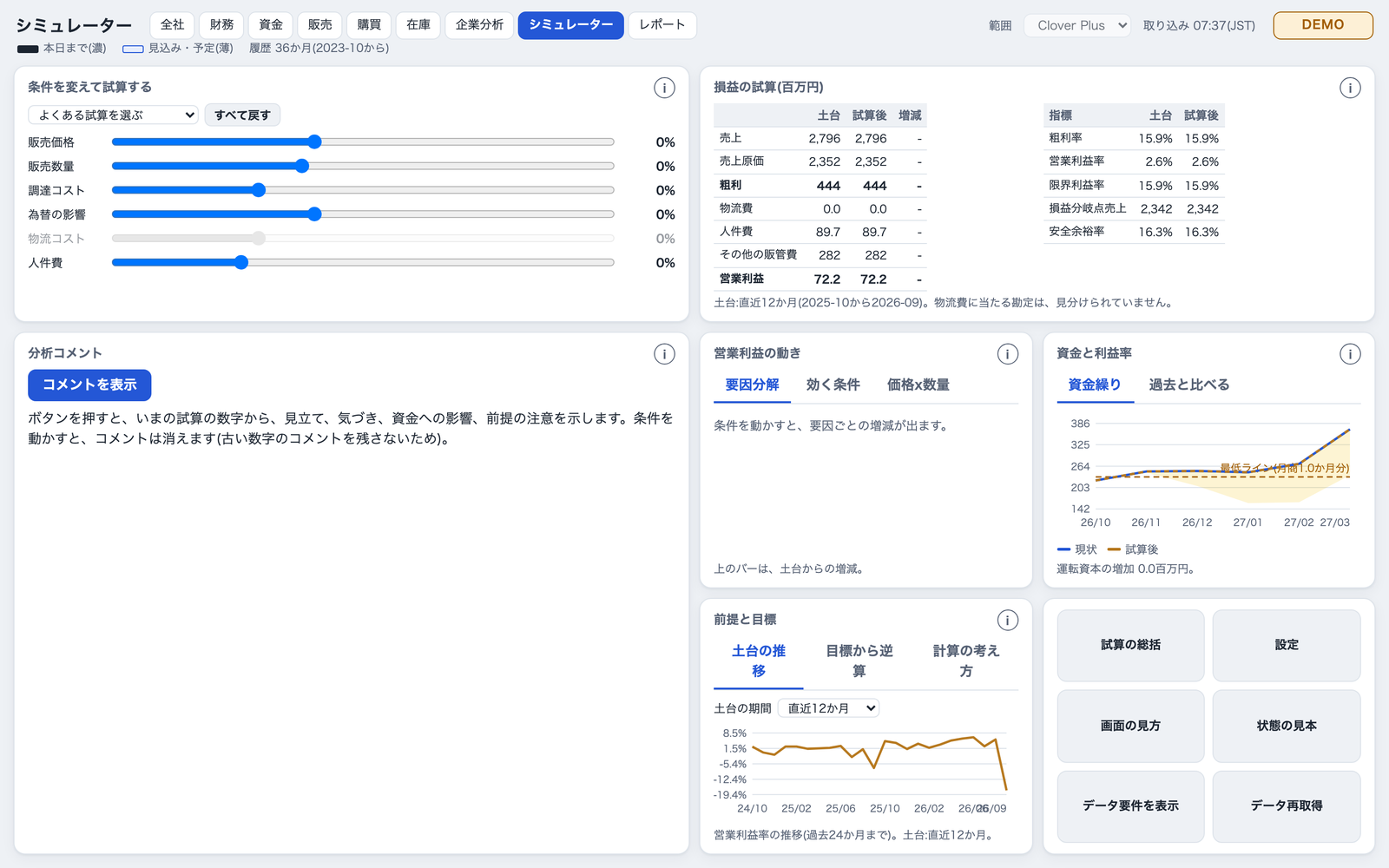
販売価格、調達コスト、為替など7つの条件で営業利益を試算し、目標から必要な条件を逆算します。

同業と比べる

法人企業統計の53業種の平均と比べ、差の大きさと向きを示します。21本のレポートはCSV・Excelで出力できます。
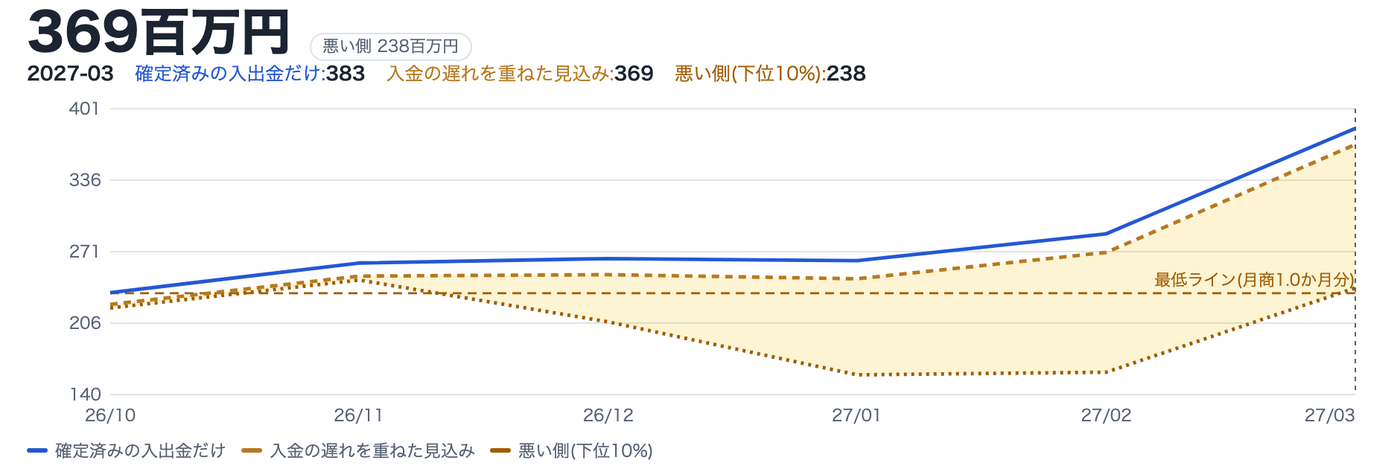
 資金繰りの予測グラフ。確定済み、見込み、悪い側の3本の線と最低ライン
資金繰りの予測と最低ライン
 シミュレーター画面。販売価格や調達コストなどのスライダーで営業利益を試算する
シミュレーター:7つの条件を動かして営業利益を試算
分野ごとに見られる指標
分野 4つの指標
財務 売上高、粗利率、販管費率、有利子負債倍率
資金 現預金、売掛のエイジング、買掛(支払の山)、回収率
販売 受注金額、受注残、受注率、売上高
購買 購買額、購買価格指数、納期、発注残
在庫 在庫金額、在庫回転率、滞留在庫、欠品
シミュレーターで動かせる条件
条件 動かせる範囲
販売価格 -20% 〜 +30%
販売数量 -30% 〜 +50%
調達コスト -20% 〜 +50%
為替の影響 -20% 〜 +30%
物流コスト -20% 〜 +50%
人件費 -10% 〜 +30%
不良率 -50% 〜 +50%
役割ごとの使い方
役割 見る画面 確かめること
経営者 全社、分析ポイント 4つの指標、資金が足りなくなる月
経理 財務、資金、レポート 損益、売掛のエイジング、財務諸表
営業 販売 受注金額、受注率、顧客の集中、売れ筋
購買 購買 購買価格指数、納期、仕入先別、コストの要因
在庫と物流 在庫 回転率、滞留在庫、ABC分析、拠点別
経営企画 企業分析、シミュレーター 同業との差、値上げや調達コストの試算

AIを安全に使う設計(Barometer・Lighthouse共通)

ERPのデータを扱うため、AIに渡すものを絞っています。

読み取りだけ

ERPには何も書き込みません。見える範囲はERPのアクセス権で決まります。

名前を仮名に

取引先や担当者の名前は「取引先A」などに置き換えてAIへ送り、答えを受け取ってから元の名前に戻します。

数字を照合

数字は製品の計算で確定します。AIの文中の数字が渡した値と合うかを確かめ、合った文だけを表示します。

AIを選べる

Anthropic Claude、Google Gemini、OpenAI GPTから選べます。AIの利用料は、お客様が各社とご契約のうえお支払いいただきます。

※AIのコメントは、ボタンを押したときだけ作ります。AIに送るのは、集計した数字・日付・件数と、仮名に置き換えた名前です。数字・日付・件数は置き換えずにそのまま送ります(匿名化ではなく仮名化です)。

02 導入 NetSuite 導入サービス

快速導入 for NetSuite:平均3〜6か月で本稼働

勘定科目や会計期間などの基本設定をテンプレートで済ませ、お客様の業務に必要な項目だけを追加します。販売・在庫・財務から始めて、購買・生産は次の段階で広げることもできます。

こんな課題に
  • 導入に時間がかかる
  • 費用の見通しが立たない
  • 一度に全部切り替えるのは難しい
3〜6か月 平均の本稼働期間
860万円〜 スモールスタートの初年度(参考価格・税別)
7モジュール 販売から生産(MRP)まで

基本設定のテンプレート

所在地、勘定科目、会計期間などをあらかじめ設定しています。

登録のテンプレート

製品・商品・サービスの登録をすぐに始められます。

必要な項目だけ追加

業務に必要な項目をご相談のうえ追加します。大規模導入の基本設定にも使えます。

段階に分けて導入

まず販売・在庫・財務から始め、購買・生産は次の段階で広げられます。

導入できるモジュール
区分 モジュール 内容
基本 販売管理 受注・請求・売上
基本 購買管理 発注・仕入・支払
基本 在庫管理 在庫追跡・倉庫
基本 財務会計 仕訳・決算・財務レポート
生産 生産管理(基本) 製造指示・原価管理
生産 工程管理 工程スケジューリング
生産 MRP 資材所要量計画
2つのプランと参考価格
  標準プラン スモールスタートプラン
初年度の導入費用 25,600,000円 8,600,000円
Fit & Gap 160時間 80時間
導入モジュール 販売・購買・在庫・財務・生産(基本・工程・MRP) 販売・在庫・財務(購買・生産は次の段階)
無料特典 カスタムレポート5本・保存検索10本・アドバンスPDF5本・CSVテンプレート10本 カスタムレポート3本・保存検索5本・アドバンスPDF3本・CSVテンプレート5本
次年度の保守費用 2,400,000円(基本保守160時間) 1,200,000円(基本保守80時間)

※税別の参考価格で、導入の規模と範囲により変わります。データ移行と開発は、データ量と機能に応じて別途お見積りします。

導入の流れ(6つのステップ)
  1. ヒアリング・提案:サービス内容を確認し、追加項目をご相談
  2. Fit & Gap分析:業務と標準テンプレートの差を整理(80〜160時間)
  3. 基本設定・テンプレート適用:会社設定、勘定科目、会計期間、製品登録
  4. カスタマイズ・データ移行:項目追加、カスタムレポート、CSVテンプレート
  5. テスト・トレーニング:動作確認と担当者のトレーニング
  6. 本稼働・保守サポート:本番運用を始め、次年度から保守へ

※スケジュールは導入範囲により変わります。段階に分けて導入する場合は、段階ごとにこの流れを繰り返します。

03 業務の自動化 NetSuite アドオン

自動入金消込 for NetSuite:入金から消込・仕訳まで自動化

ネットバンキングの入金明細を取り込むだけで、顧客の特定、債権との照合、差額の仕訳までをシステムが行います。人が見るのは、確認が必要な入金だけです。

こんな課題に
  • 名義と顧客の照合に手間
  • 振込手数料・端数の差額
  • 一部入金・まとめ入金
3つ 自動判定(一致・消費税誤差・振込手数料)
親子孫 顧客の階層に対応
5ステップ 人の作業は取込と差額の確認だけ
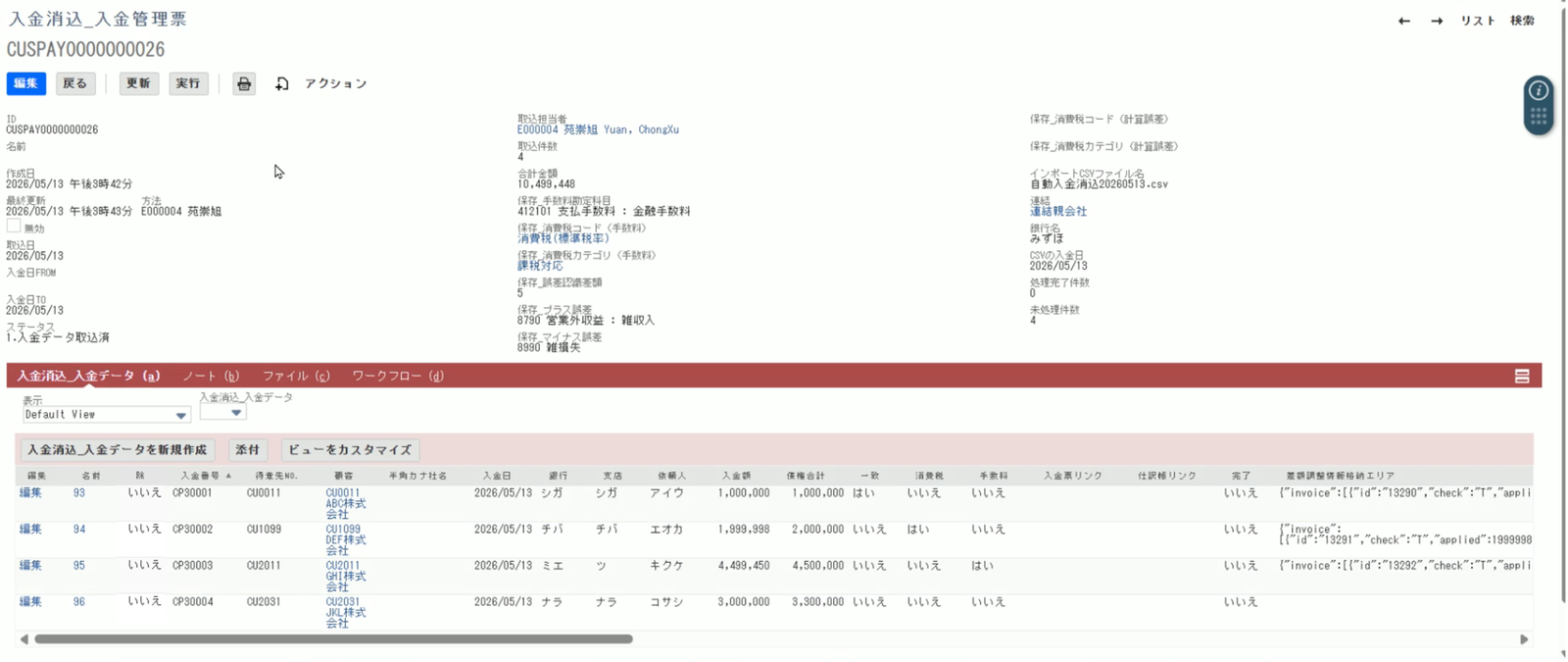
 NetSuiteの入金管理票。実行後にステータスが自動消込完了になった画面 入金管理票:実行で自動消込(NetSuiteの検証環境・サンプルデータ)

顧客の自動特定

銀行・支店・振込依頼人の名義から得意先を特定します。

3つの自動判定

入金額と債権残高の差から「一致」「消費税誤差」「振込手数料」を見分けます。

差額の調整

一部入金や差額のある入金だけ、画面で請求書を選んで調整します。

入金票と仕訳の自動作成

実行ボタンで、消込と差額の仕訳をNetSuite標準のレコードに作ります。

処理の流れ(5つのステップ)
  1. 入金データ取込(手作業):ネットバンキングの入金明細CSVをアップロード
  2. 顧客の特定(自動):銀行・支店・振込依頼人から得意先を特定
  3. 債権との照合(自動):入金額と債権残高を比べ、3つの判定を付ける
  4. 差額の調整(確認):一部入金や差額だけ、請求書を選んで調整
  5. 入金票・仕訳(自動):実行で消込と差額の仕訳を作成
3つの自動判定のしくみ
判定 条件 処理
一致 入金額 = 債権残高 そのまま消込
消費税誤差 差額が、設定した計算誤差の範囲内 雑収入/雑損失で仕訳
振込手数料 差額が、手数料テーブルの総額と一致 支払手数料で仕訳

得意先が特定できない入金は、一覧から得意先を選び、差額調整の画面で処理します。

03 業務の自動化 NetSuite アドオン

CPC 輸入諸掛機能:輸入コストを正確に在庫原価へ

NetSuiteの到着荷物(Inbound Shipment)を拡張し、運賃・関税・保険料などの諸掛を、見込みの登録から承認、配賦、関税計算、在庫計上まで一続きで管理します。

こんな課題に
  • 見込み額を登録できない
  • 配賦はすべて手入力
  • 関税計算でミスが出る
3基準 数量・金額・重量で配賦
9種類 対応する諸掛費用
3方式 関税の計算方式

見込み額の登録

実績が出る前の概算費用を見込み額として登録し、承認後に実績値へ自動で更新します。予実の管理ができます。

承認ワークフロー

担当者から承認者へ自動で申請。誰が・いつ承認したかを記録し、内部監査にも使えます。

自動配賦

数量・金額・重量の3つの基準から選び、ボタン一つで発注明細へ費用を按分します。

関税の自動計算

3つの計算方式と通関用の為替レートを自動で適用。重量や関税率はアイテムマスタから取得します。

NetSuite標準との違い
NetSuite標準の課題 CPC 輸入諸掛機能
見込み額を登録できない(実績の入力のみ) 見込み額で登録し、承認後に実績へ自動更新
承認フローがなく、誰でも入力・変更できる 申請・承認のワークフローで統制し、証跡を残す
配賦は明細行ごとに手入力 数量・金額・重量から基準を選び、ボタン一つで按分
関税の手計算でミスが出る 税率・重量・数量から自動計算
到着荷物から在庫原価までの流れ
  1. 到着荷物の作成:船便・航空便の到着荷物を作成
  2. 費用の入力:運賃・関税・保険料など(見込み額も可)
  3. 自動配賦:選んだ基準で発注明細へ按分
  4. 承認:申請・承認後に実績値へ自動更新
  5. 荷物の更新:配賦結果を到着荷物の明細へ反映
  6. 在庫計上:受領(Item Receipt)で在庫原価へ反映
対応する諸掛費用と関税の計算方式
区分 費用
物流費 AIR運賃、SEA運賃、国内運賃
通関費 通関手数料、関税、その他税金(輸入消費税など)
その他 梱包代、作業費(THCなど)、保険料
方式 計算式
関税率(%)方式 (発注金額※為替換算後 + AIR/SEA運賃 + 保険料 + 梱包代)× 関税率
UOM Factor方式① 発注数量 × 最小購買単位あたりの関税 × 重量(アイテムマスタ)
UOM Factor方式② 発注数量 × 最小購買単位あたりの関税 × 1

※費用項目は、業務の要件や勘定科目の設定に合わせて追加できます。

03 業務の自動化 NetSuite モバイルアプリ

Android用スキャン機能:現場の作業をNetSuiteへその場で反映

入荷・出荷・棚卸をバーコードで行い、紙の伝票と手入力の転記をなくします。スマートフォンやタブレット1台で、現場の作業がそのままNetSuiteのデータになります。

こんな課題に
  • 手入力・二重転記のミス
  • 在庫データの反映が遅い
  • ピッキング・出荷のミス
50% 入荷作業時間の削減
90% 出荷ミスの削減
70% 棚卸時間の削減

※当社の導入事例での平均を、目安として示しています。効果は運用環境により異なります。
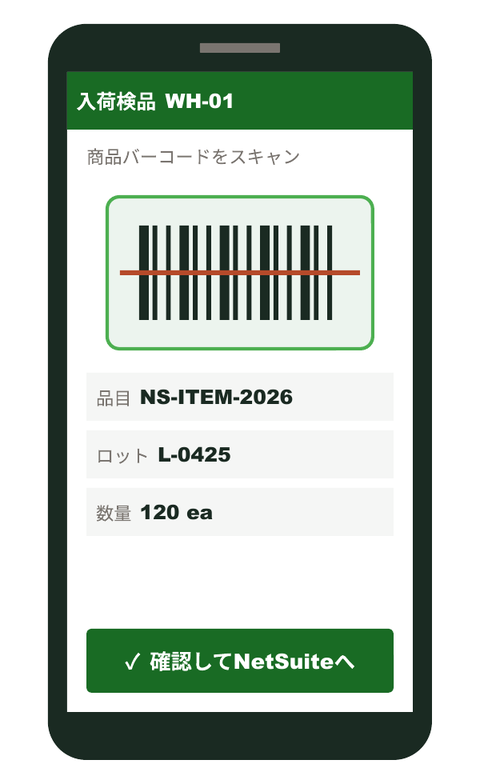
 Android端末で入荷検品のバーコードを読み取り、品目・ロット・数量を確認してNetSuiteへ送る画面のイメージ
入荷検品の画面イメージ

入荷

発注書のバーコードから入荷予定を呼び出し、棚・ロット・有効期限もスキャンで記録。受領書(Item Receipt)を自動で作ります。

出荷

注文書ごとのピッキングリストを表示。棚と商品の二重スキャンで取り違えを防ぎ、配送(Item Fulfillment)を出荷済みにします。

在庫・棚卸

在庫調整や倉庫間・棚の移動をその場で反映。誰が・いつ・どこで作業したかを記録します。

バーコード / GS1

商品コードやGS1コードを読むだけで、品目・ロット番号・有効期限をまとめて入力します。

導入の3ステップ
  1. 同期設定・権限付与:NetSuiteに専用バンドルを入れ、同期するレコードとユーザー権限を設定
  2. 端末のセットアップ:Android端末にアプリを入れ、QRコードの読み取りなどで接続
  3. 試行から本番へ:一部の倉庫やラインで試し、全社へ広げる

既存のカスタマイズやアドオンには手を加えずに導入します。一部の倉庫やラインから試すので、今の業務フローを止めずに切り替えられます。

導入されている業界:卸売業、製造業、医療・医薬品、小売・EC

組み合わせの例

Odooの数字を経営の判断へ
Barometer + Lighthouse

毎朝はBarometerで調子を確かめ、原因の掘り下げと計画づくりはLighthouseで行います。

NetSuiteをこれから導入
快速導入 + 自動入金消込 + Barometer

短期間で本稼働させ、入金消込を自動にし、毎朝の数字はAIの要点と一緒に確かめます。

輸入・卸売で在庫と原価を正確に
Android用スキャン + CPC 輸入諸掛 + Lighthouse

現場の在庫をその場でNetSuiteに反映し、輸入の諸掛を原価に配賦したうえで、原価と在庫をAIで分析します。

ご相談の進め方

STEP 1

課題のヒアリング・ご相談

今の業務とシステム、お困りごとを伺い、論点を整理します。

STEP 2

デモンストレーション

実際の画面で、操作感と導入後の業務の流れをご確認いただけます。

STEP 3

概算お見積りのご提示

導入範囲とスケジュールに合わせたプランと、概算のお見積りをお出しします。

Web会議(Zoom / Teams)でのご説明もできます。

よくあるご質問

Q. Odooで使える製品はどれですか?

A. BarometerとLighthouseは、Odoo・NetSuiteの両方で使えます。快速導入と、業務の自動化の3製品(自動入金消込、CPC 輸入諸掛機能、Android用スキャン機能)はNetSuite向けです。Odooの導入そのものもご相談いただけます。

Q. すでに使っているNetSuiteに、後から追加できますか?

A. はい。自動入金消込、CPC 輸入諸掛機能、Android用スキャン機能は、導入済みのNetSuiteに追加できます。今の設定やカスタマイズとの関係は、ヒアリングで確認します。

Q. Barometer・LighthouseはOdooやNetSuiteのデータを書き換えますか?

A. 書き換えません。読み取り専用で取り込みます。見える範囲は、ERPのアクセス権で決まります。

Q. AIの利用料はかかりますか?

A. AIの利用料は、お客様が各社(Anthropic、Google、OpenAI)とご契約のうえお支払いいただきます。AIのコメントはボタンを押したときだけ作るため、使った分だけかかります。

Q. 費用はどのくらいですか?

A. 快速導入は、このページに参考価格を載せています。そのほかの製品は、対象の業務やデータ量に応じてお見積りします。まずはお気軽にご相談ください。

Q. デモは見られますか?

A. はい。Web会議で、実際の画面をお見せします。Barometer・Lighthouseはデモ環境(架空の会社のデータ)で操作感をご確認いただけます。

まずは、今のお困りごとをお聞かせください

どの製品が合うか分からない段階でも構いません。ヒアリングから概算のお見積りまでは無料です。

TEL 03-5403-6698(10:00〜18:00、土日祝を除く)